
Jak digitálně podepsat soubor RDP
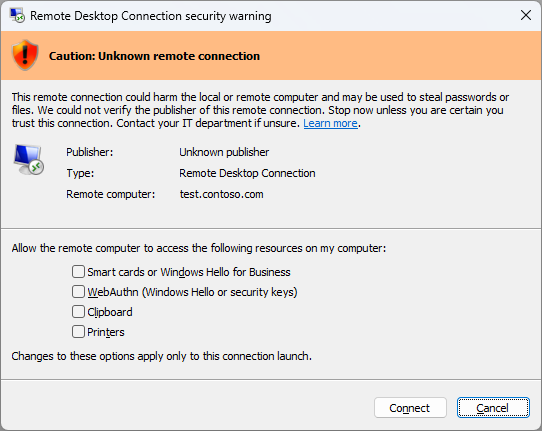
Kritéria důvěryhodnosti pro podepsané soubory .rdp se zpřísnila a dialogové okno s upozorněním pro připojení ke vzdálené ploše bylo přepracováno. Nyní uvádí všechny zdroje, které může připojení přesměrovat (disky, tiskárny, schránka, USB atd.), s jednotlivými zaškrtávacími políčky a každé políčko je ve výchozím nastavení vypnuto. Uživatelé se musí při každém připojení přihlásit k jejich zaškrtnutí.
Pokud jsou soubory .rdp podepsané důvěryhodným CODE certifikátem, systém Windows je považuje za bezpečné a uživatelům umožňuje snadnější připojení.
Co je to soubor RDP?
Soubor RDP (Remote Desktop Protocol) je malý textový soubor, který se používá ke konfiguraci a spouštění připojení prostřednictvím nástroje Připojení ke vzdálené ploše, který je součástí systému Windows. Umožňuje uživatelům rychlý přístup ke vzdáleným systémům. Soubory .rdp obsahují nastavení pro připojení, jako je adresa serveru, port, možnosti přesměrování zařízení a další parametry.
Kumulativní aktualizace systému Windows 10/11 z dubna 2026 začaly označovat nepodepsané soubory .rdp jako "virus"!
Nepodepsaný soubor .rdp vyvolává u uživatelů nedůvěru.
rdpsign
Aplikace rdpsign umožňuje digitálně podepsat soubor Remote Desktop Protocol (.rdp).
rdpsign /sha256 [/q | /v |] [/l]
Více na https://learn.microsoft.com/en-us/windows-server/administration/windows-commands/rdpsign.
Jak podepsat .rdp soubor?
V případě že vlastníte některý z CODE signing certifikátů je podepsání RDP souboru velice jednoduché pomocí jednoho příkazu.
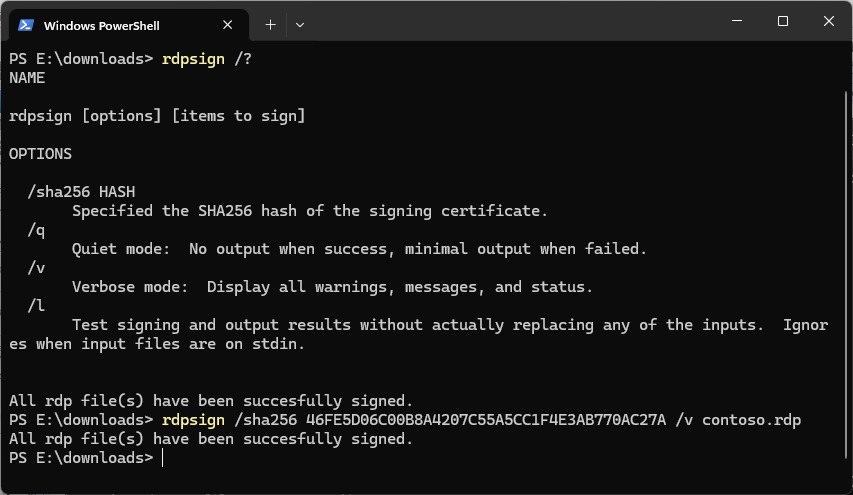
rdpsign /sha256 46FE5D06C00B8A4207C55A5CC1F4E3AB770AC27A /v contoso.rdp
Parametr /SHA256 určuje kryptografický otisk podpisového certifikátu, který se nachází v úložišti certifikátů. Tento otisk (textový řetězec) naleznete v detailu vašeho certifikátu Details → Thumbprint.
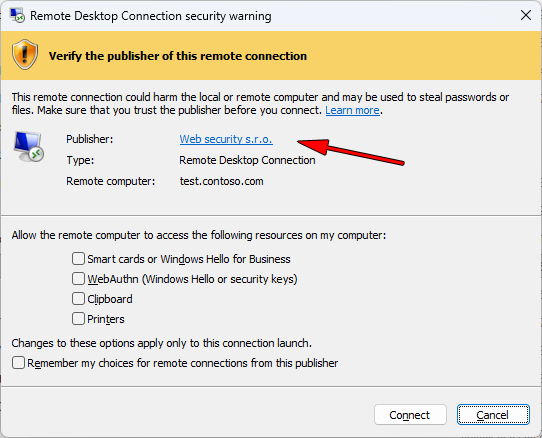
Po úspěšném podepsání se v dialogovém okně pro připojení ke vzdálené ploše uživatelům zobrazuje informace o vydavateli RDP souboru. Uživatelé jsou chopni rozpoznat důvěryhodného dodavatele a budou moci snadno navázat spojení bez zbytečných obav.
Ukázka úspěšného podepsání v prostředí Windows PowerShell.
Kam dál?
Zpět na Nápovědu
Našli jste chybu nebo něčemu nerozumíte? Napište nám!